
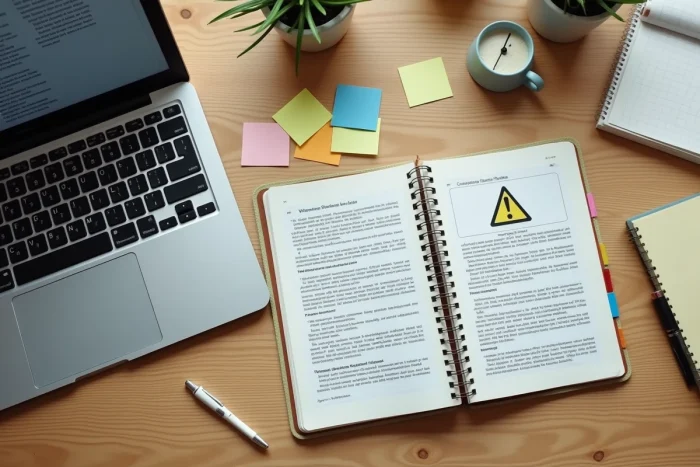
Het waarschuwingssymbool ⚠ in Word vormt een probleem dat de meeste handleidingen vermijden: de weergave varieert afhankelijk van het actieve lettertype, de versie van Word en het exportformaat. Voordat u een invoermethode kiest, raden we aan om de volledige keten te controleren (scherm, afdruk, PDF, spraaksynthetizer) om onaangename verrassingen in de productie te voorkomen.
Waarschuwingssymbool Word en spraaksynthetizer Copilot: het auditieve effect beheren
Word Copilot en de voorlees-tools negeren het Unicode-teken ⚠ (U+26A0). De spraaksynthetizer slaat het over of geeft het weer als een generieke piep zonder contextuele betekenis. In een document dat bedoeld is om door een spraak-AI te worden gelezen, verliest het visuele pictogram zijn waarschuwingsfunctie.
De oplossing is om het symbool te verdubbelen met een verborgen tekst of een alternatieve tekst die door de voorlezer kan worden gebruikt. Twee benaderingen werken in de recente versies van Word voor Microsoft 365:
- Voeg een alternatieve tekstveld toe aan de afbeelding of het SVG-pictogram van het symbool (rechtermuisklik, “Alternatieve tekst”), door een korte zin te schrijven zoals “Waarschuwing: lees de volgende alinea aandachtig”.
- Voeg een verborgen stijl-tag toe (witte tekst op een witte achtergrond, of verborgen tekst via Opmaak > Lettertype > Verborgen) met het woord “ATTENTIE” vóór het symbool, zodat de spraaksynthetizer de term uitspreekt.
- Gebruik een Copilot-commentaarveld dat aan de alinea is gekoppeld, dat zal worden uitgesproken tijdens de door AI ondersteunde voorlezing zonder op de afdruk te verschijnen.
We merken op dat deze auditieve toegankelijkheidseis aansluit bij de vereisten van de RGAA, die een contrastverhouding van 2.5:1 voor symbolen zoals ⚠ in professionele documenten vereist. Een visueel conforme pictogram dat stil is voor de spraaksynthetizer voldoet niet aan de bijgewerkte norm.
Unicode, Wingdings-lettertype of SVG-pictogram: welk invoerformaat kiezen
Voor het invoegen van een waarschuwingssymbool in Word bestaan er drie formaten, en elk heeft een specifieke toepassing. Het verwarren van de drie genereert onbetrouwbare documenten bij export.

Unicode-teken U+26A0
De snelste methode: typ 26A0 en vervolgens Alt+X in Word. Het teken verschijnt in het huidige lettertype. De weergave hangt af van de glyph-set van dat lettertype. Segoe UI Emoji geeft het in kleur weer, Times New Roman toont het in zwart-wit, en sommige oudere lettertypen bevatten het gewoon niet.
Het Unicode-teken blijft tekst. Het kan worden gekopieerd, geplakt en vergroot zoals een letter. Het kan echter pixelachtig worden bij een PDF-export in hoge resolutie, omdat Word het rasteriseert volgens de actieve rendermotor.
Wingdings- en Webdings-lettertypen
Wingdings biedt een waarschuwingsdriehoek (teken 0xE2 in Wingdings 2). Het voordeel is de compatibiliteit met oudere versies van Word. Het grootste nadeel: deze lettertypen zijn geen Unicode. Een document dat wordt gedeeld met een gebruiker in LibreOffice of Google Docs zal een onleesbaar vervangend teken weergeven.
SVG-pictogrammen vanuit de Microsoft Office-bibliotheek
Invoegen > Pictogrammen, en zoek naar “waarschuwing” of “warning”. Het geïmporteerde pictogram is vectorieel. Geen pixelvorming in hoge resolutie, zelfs niet bij PDF-export. Dit is de methode die we aanbevelen voor documenten die bestemd zijn voor professionele afdruk of multi-platform distributie.
Het SVG-pictogram kan een alternatieve tekst ontvangen (nuttig voor de eerder genoemde spraaksynthetizer) en kan direct in Word opnieuw worden gekleurd via het tabblad Grafiekopmaak.
Sneltoetsen en automatische velden voor het waarschuwingssymbool
Sneltoetsen zijn de meest betrouwbare manier om de terugkerende invoeging van het symbool ⚠ in een documentwerkstroom te versnellen.
| Methode | Sneltoets / actie | Resultaat |
|---|---|---|
| Unicode-code | 26A0 en vervolgens Alt+X | ⚠ in het actieve lettertype |
| Alt-code (numeriek toetsenbord) | Alt+9888 | ⚠ via de decimale Unicode-code |
| Invoegen > Symbool | Menu Invoegen > Symbolen > Andere symbolen, subset “Diverse symbolen” | ⚠ met lettertypekeuze |
| Aangepaste automatische correctie | Bestand > Opties > Controle > Automatische correctie: vervang “attn!” door ⚠ | Typen “attn!” omgezet in ⚠ |
Aangepaste automatische correctie verdient bijzondere aandacht. Door een korte tekenreeks (bijvoorbeeld “attn!”) aan het symbool ⚠ te koppelen, kan elk lid van het team het pictogram invoegen zonder het toetsenbord te verlaten. Het .acl-bestand voor automatische correctie wordt op meerdere werkplekken gedeeld via het delen van het model Normal.dotm.
Veelvoorkomende valkuilen bij PDF-export en afdruk van het waarschuwingspictogram
Een symbool ⚠ dat perfect zichtbaar is op het scherm kan verdwijnen of degraderen in drie specifieke situaties:
- PDF-export via “Opslaan als” in plaats van “Exporteren”: de rendermotor verschilt, en sommige Unicode-glyphs worden niet in het PDF-bestand opgenomen. Via Bestand > Exporteren > PDF/A garandeert de opname van lettertypen.
- Afdrukken op een oude PostScript-printer: gekleurde Emoji-tekens worden soms genegeerd door de stuurprogramma. Het omzetten van het symbool naar een SVG-pictogram of afbeelding omzeilt het probleem.
- Delen naar Google Docs of LibreOffice: de Wingdings-lettertypen worden niet herkend. Alleen het standaard Unicode-teken of het afgeplatte SVG-afbeelding (geplakt als afbeelding) kunnen de platforms zonder verlies oversteken.
Voor documenten die aan regelgeving of veiligheidseisen voldoen, blijft het systematisch testen van de keten scherm-PDF-afdruk-spraak vóór distributie de enige betrouwbare garantie. Een waarschuwingspictogram dat ontbreekt in het definitieve document kan de verantwoordelijkheid van de schrijver in gevaar brengen, met name in sectoren die onderworpen zijn aan gestandaardiseerde informatieverplichtingen.
De keuze tussen Unicode, Wingdings en SVG hangt dus minder af van de eenvoud van invoegen dan van de levenscyclus van het document. Een intern rapport dat alleen op het scherm wordt gelezen, tolereert het ruwe Unicode-teken. Een opleidingsdocument dat in PDF wordt verspreid, afgedrukt en mogelijk door een spraaktool wordt gelezen, vereist een vectorpictogram met alternatieve tekst. Deze vraag vooraf stellen voorkomt dat er achteraf honderden symbolen moeten worden gecorrigeerd.